# Kundencenter
Eine Verwaltung Ihrer Live- und Dateistreams. Die Zugänge erhalten Sie mit der Einrichtungsmail.
URL: verwaltung.video-stream-hosting.de
# Zugriffsschutz Passwort-Verwaltung im Kundencenter
Eine Erweiterung der Kundenverwaltung. Sie können Passwörter bearbeiten, neu anlegen, löschen, deaktivieren und reaktivieren. Des Weiteren können Passwörter und Passwortlisten auf einen Zeitpunkt oder einen Streamnamen beschränkt werden.
Im Folgenden finden Sie eine kurze Anleitung, wie Sie einzelne Passwörter oder auch Passwortlisten über die Verwaltungsoberfläche erstellen:
**Vorteile:**
- Passwörter selber erstellen
- Passwörter kurzfristig erstellen
- Besserer Überblick über die Passwörter
- Passwortlisten generieren
#### So richten Sie Passwörter und Passwortlisten ein
Voraussetzung für die Nutzung der Passwortverwaltung ist die Buchung der Erweiterung. Nach Einrichtung der Erweiterung finden Sie in Ihrer Einrichtungsmail Zugangsdaten, mit der Sie sich in die Kundenverwaltung (inkl. Statistik) einloggen können.
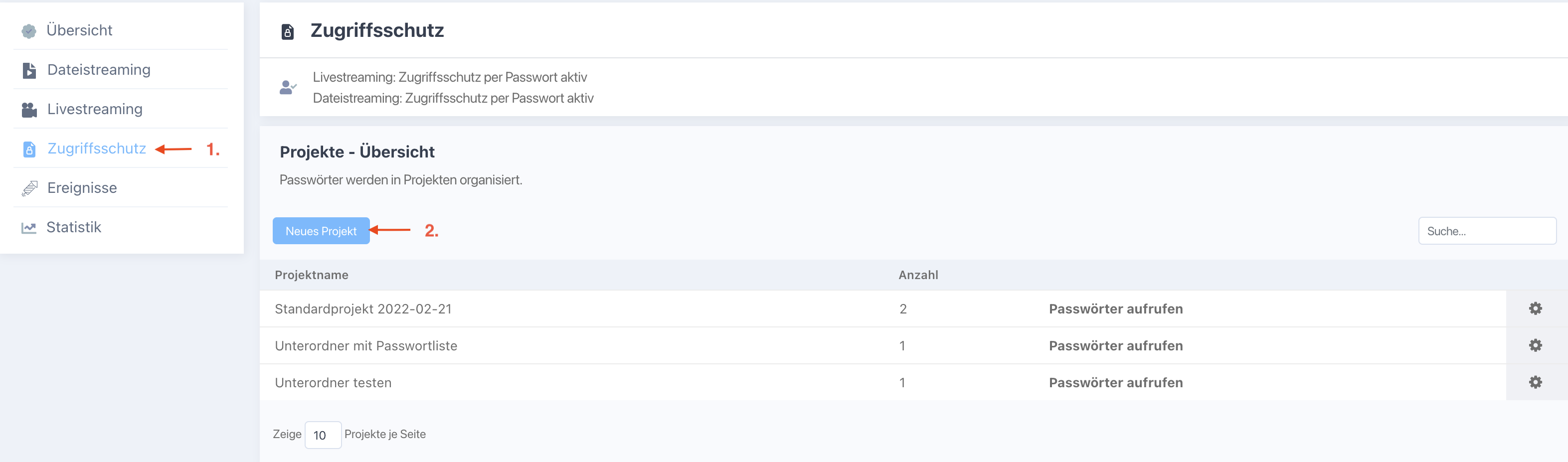
1\. Menüpunkt "Zugriffsschutz" auswählen.
2\. „Neues Projekt“ wählen.
[](https://docs.video-stream-hosting.de/uploads/images/gallery/2022-03/ya7biiwmQjAjnVSn-image-1647521490997.png)
[](https://docs.video-stream-hosting.de/uploads/images/gallery/2022-03/scaled-1680-/XpbgyigMgR8jTKEk-image-1647590319589.png)
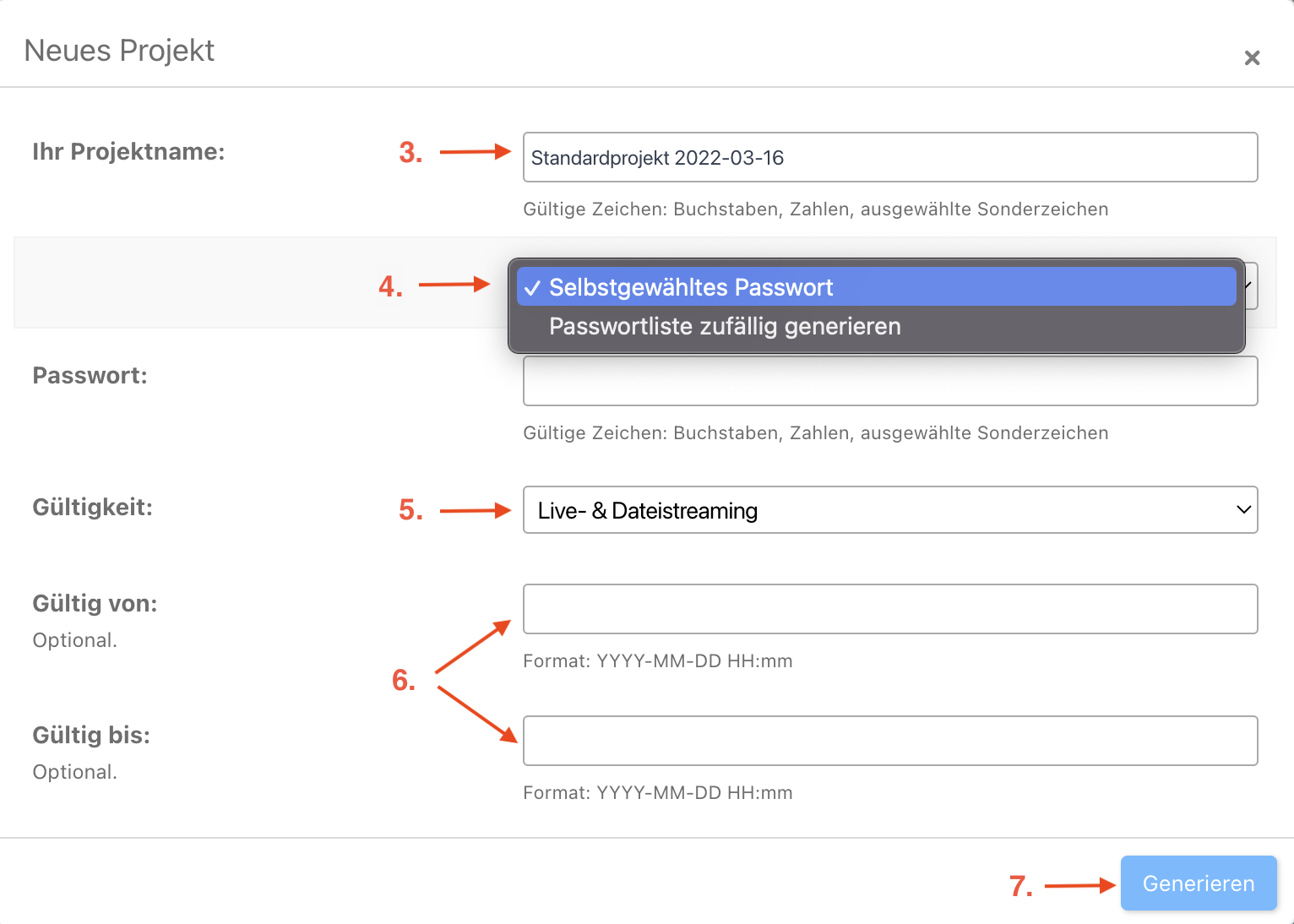
3\. Projektname wählen.
4\. „einfaches Passwort“ oder „Passwortliste“ wählen.
- Einfaches Passwort: Passwort eintragen.
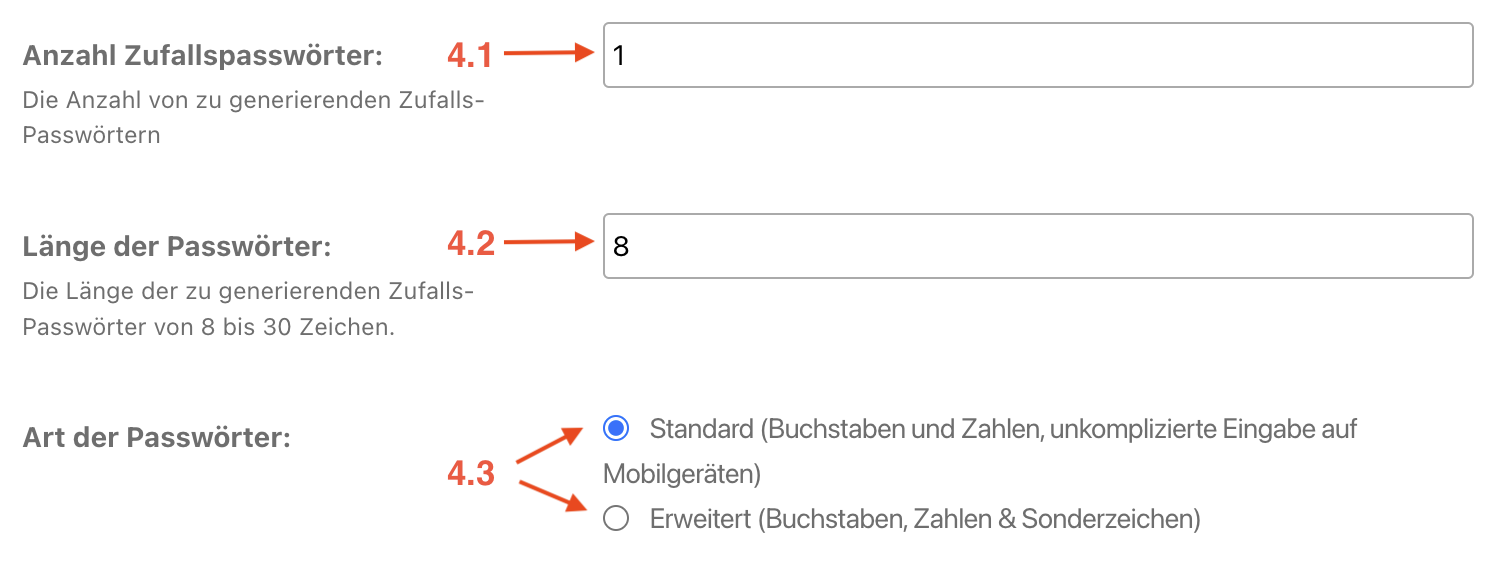
- Passwortliste:
- 4.1 Anzahl der Passwörter wählen.
- 4.2 Länge der Passwörter wählen.
- 4.3 Art der Passwörter wählen.
[](https://docs.video-stream-hosting.de/uploads/images/gallery/2022-03/scaled-1680-/7ovopofsSHJrrgpw-image-1647590328370-1-bis-4-3.png)
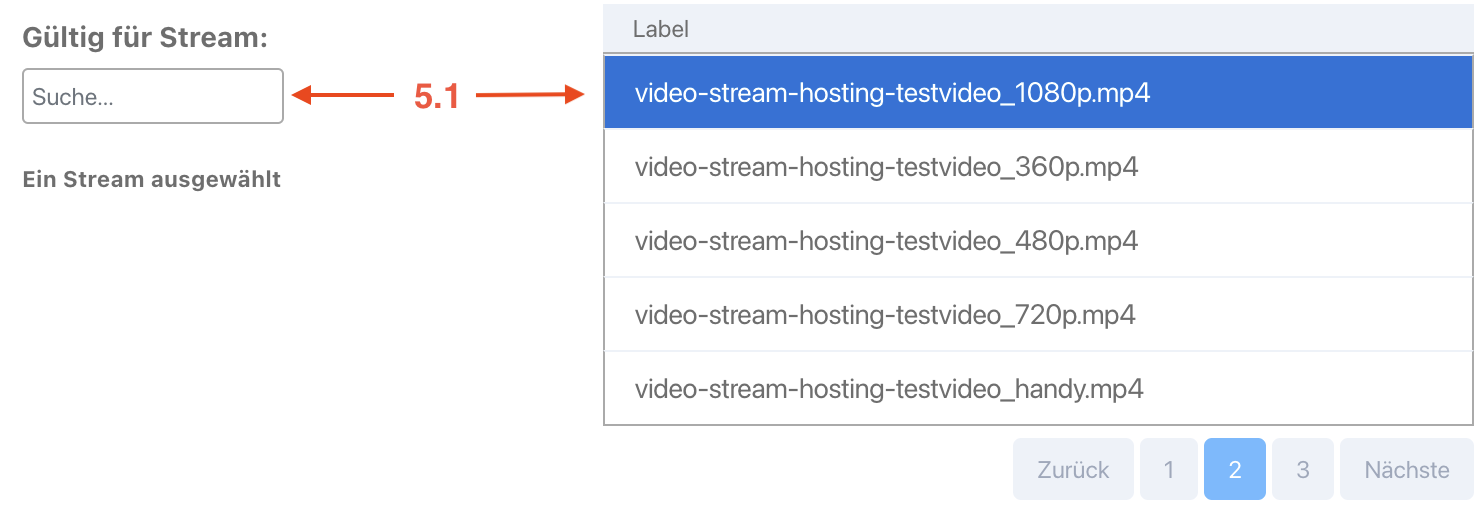
5\. Gültigkeit auswählen
- Live- & Dateistream: das Passwort oder die Passwortliste gilt für alle Streams!
- Livestream: Streamname auswählen, für den Passwortschutz gelten soll.
- Dateistream: Dateiname auswählen, für den Passwortschutz gelten soll.
[](https://docs.video-stream-hosting.de/uploads/images/gallery/2022-03/scaled-1680-/QvuwmI56zkCC4PwR-image-1647593299823-1.png)
6\. Optional: Zeitpunkt wählen, wann Passwortschutz aktiv sein soll.
7\. Playerparameter „&kennwortabfrage=1“ dem Link hinzufügen. Dazu gibt es zwei Möglichkeiten.
7.1 Manuell einrichten
Beispiel Direktlink:
`https://start.video-stream-hosting.de/player.html?serverip=62.113.210.2&serverapp=vod&smil=video-stream-hosting-testvideo.smil&kennwortabfrage=1`
Beispiel iFrame:
``
7.2 Generieren lassen
[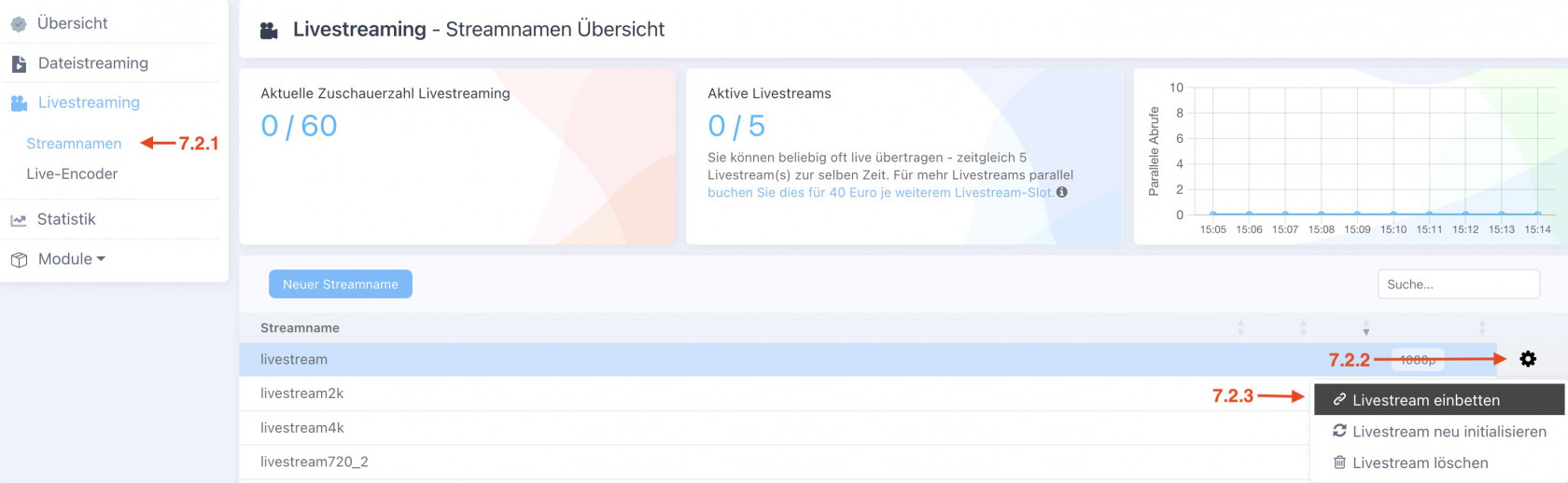](https://docs.video-stream-hosting.de/uploads/images/gallery/2023-01/ftuQFmucveVtsM3S-image-1673446588561.jpg)
[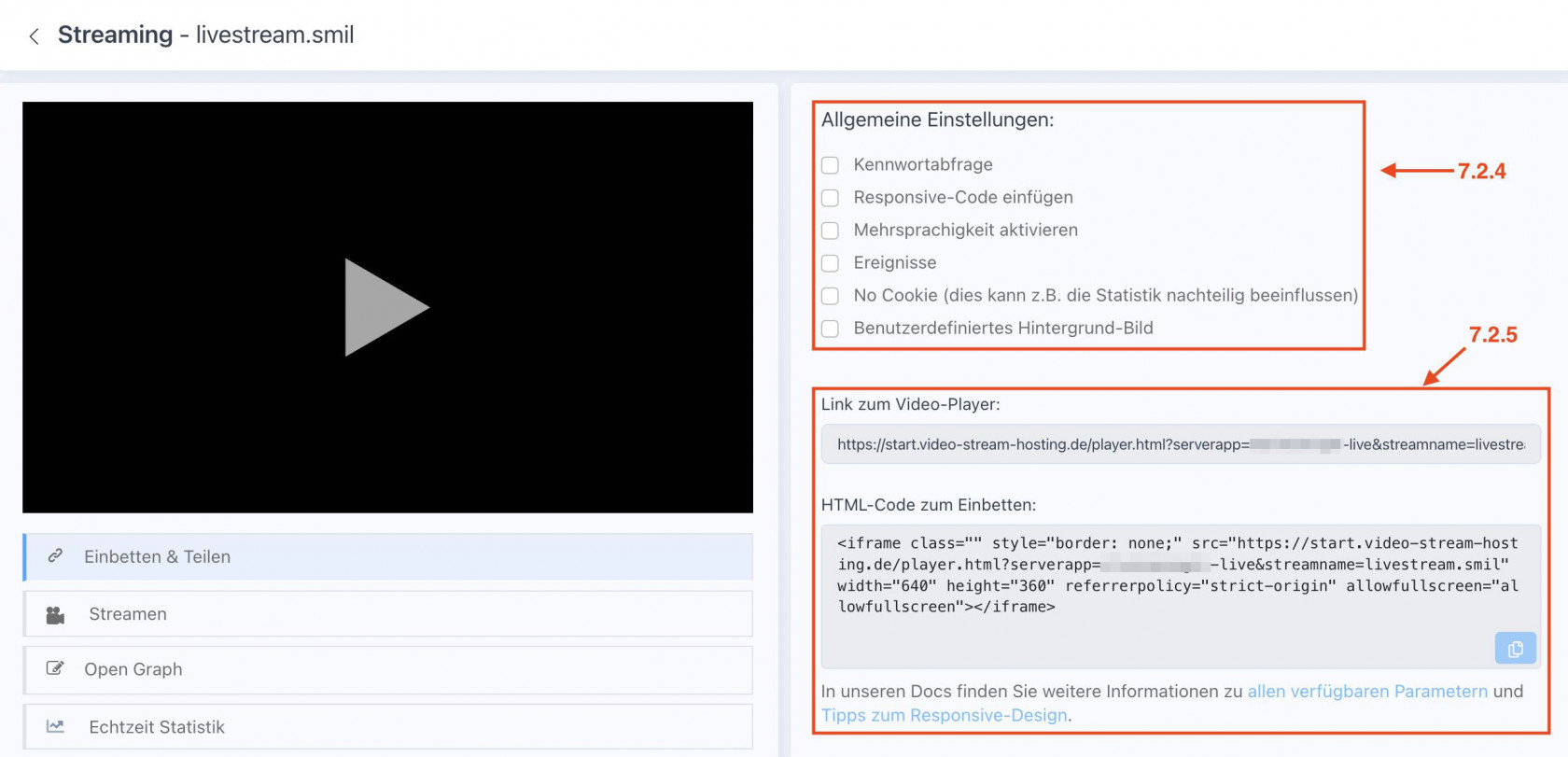](https://docs.video-stream-hosting.de/uploads/images/gallery/2023-01/XJ0CNQWJ2eCOWDj8-image-1673509619148.jpg)
# Kapitelmodul-Features & Screenshots
# [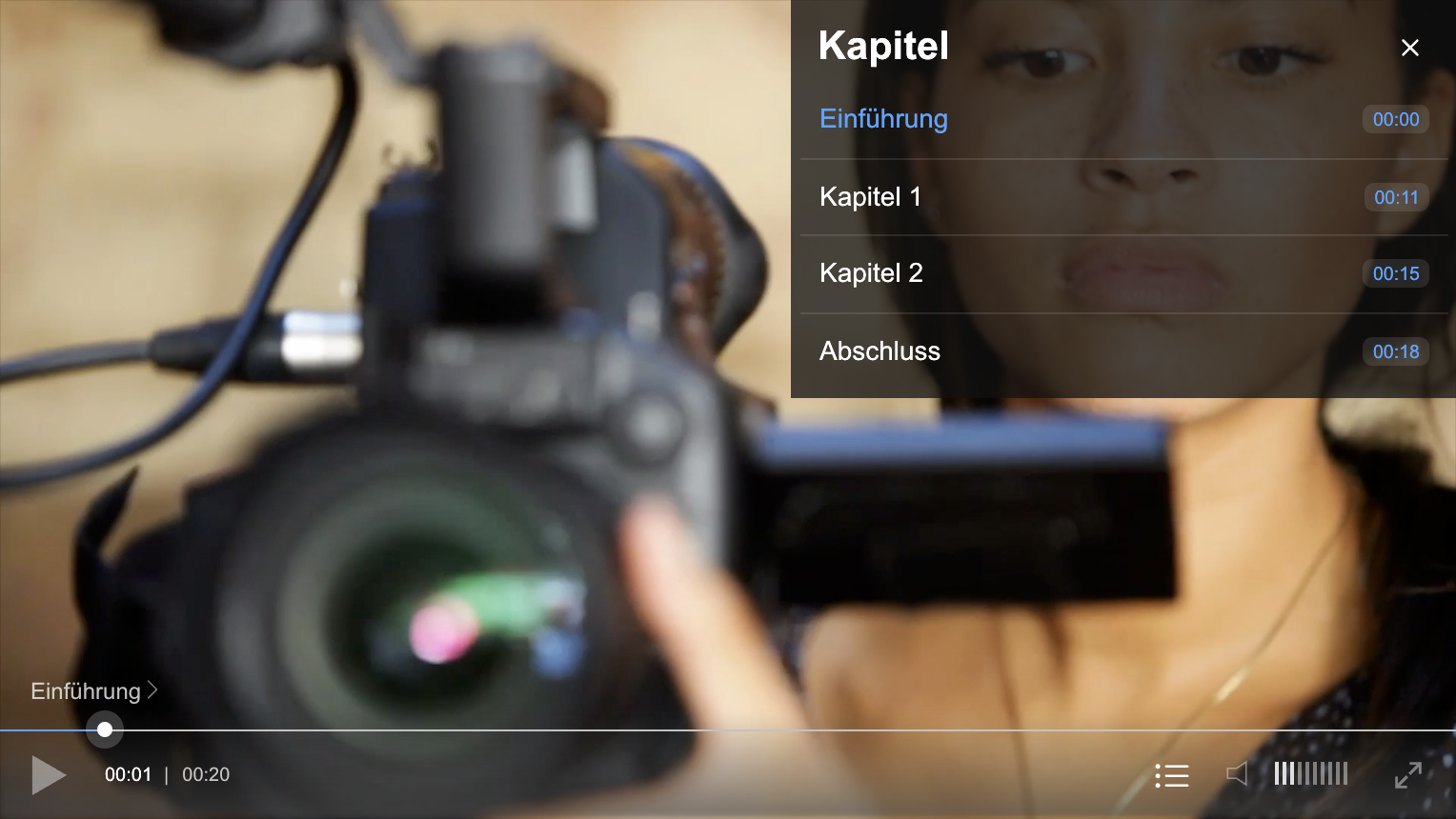](https://docs.video-stream-hosting.de/uploads/images/gallery/2021-12/hLBVCZLIK7NNvEFz-player-mit-kapitelubersicht.png)Funktionsumfang des Kapitel-Moduls
Eine Erweiterung des Players um Kapitel. Diese unterteilen Abschnitte und ermöglichen den Aufruf von zeitlichen Positionen im Videoverlauf.
Sie können über die **Verwaltung** von Ihrem Streaming-Acccount Kapitel erstellen und bearbeiten.
**Aus Sicht des Besuchers:**
- Eine Übersicht beliebig vieler Themenabschnitte mit Kapitelmarken
- Einfaches Spulen zu Themenabschnitten
**Aus Sicht des Admins:**
- Login über die Verwaltung von Ihrem Account
- Jederzeit einfach Kapitel erstellen oder bearbeiten
- Erstellen eines Player (HTML-Code per iFrame)
- Per Parameter können Sie festlegen, ob der Player Ihr Video mit oder ohne Kapitel anzeigen soll.
#### So richten Sie Kapitel ein
In allen aktuellen Tages- und Monatspakten kostenfrei enthalten, die Aktivierung erfolgt aber erst nach Anfrage. Nach Einrichtung der Erweiterung finden Sie in Ihrer Einrichtungsmail Zugangsdaten, mit der Sie sich in die Verwaltung (inkl. Statistik) einloggen können.
**Ablauf**
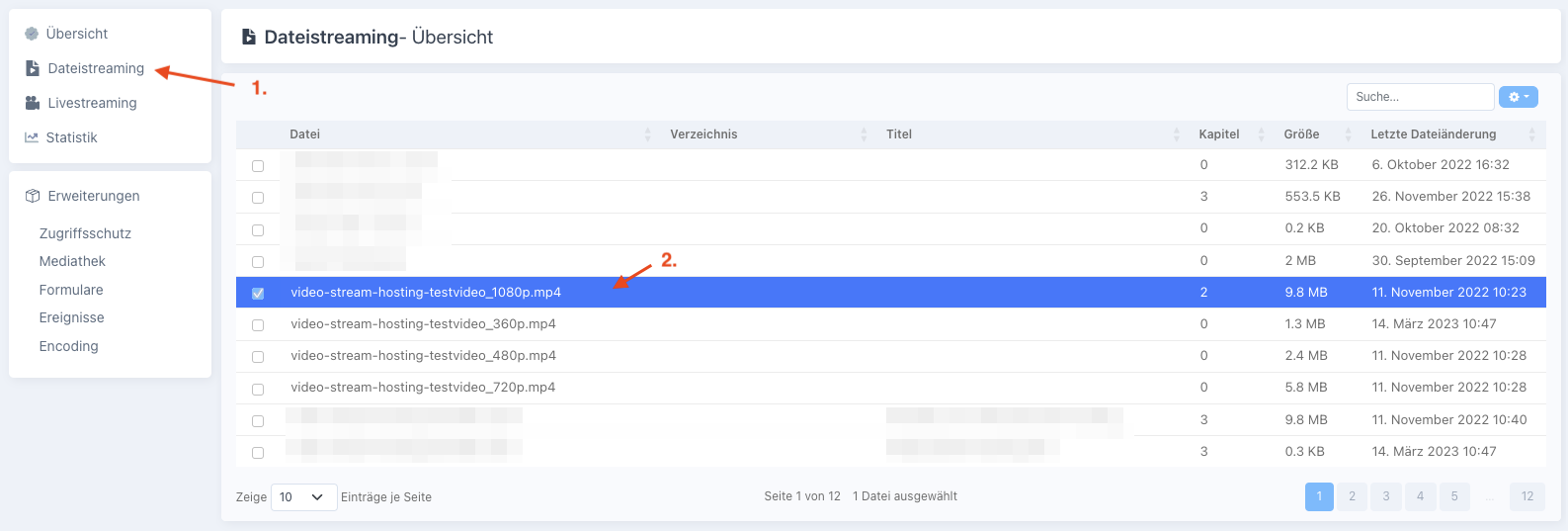
1\. Menüpunkt "Dateistreaming" auswählen
2\. "Videodatei" auswählen
[](https://docs.video-stream-hosting.de/uploads/images/gallery/2021-12/nB5v9qIDD7KlZsN9-dateistreaming-zahnrad-kopie.png)
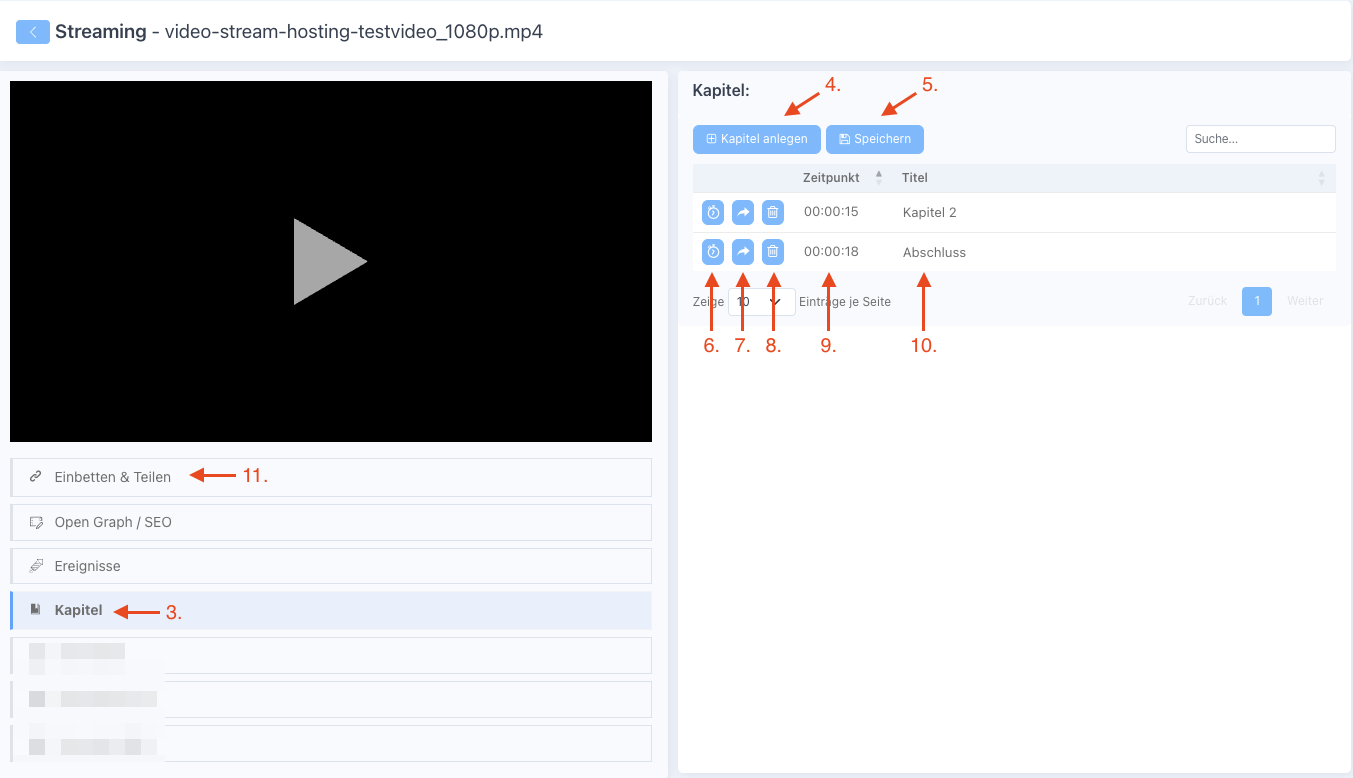
4\. Kapitel erstellen
5\. Änderung speichern
6\. Zeitstempel setzten
7\. Zu Kapitel spulen
8\. Kapitel löschen
9\. Eventuell Zeitstempel manuell eintragen
10\. Titel für Kapitel eintragen
[](https://docs.video-stream-hosting.de/uploads/images/gallery/2021-12/ToLSwgstg7WfrXb0-dateistreaming-kapitel-erstellen-kopie-2.png)
Kapitel mussten füher mittels Parameter aktiviert werden. Dies wird jetzt nicht mehr benötigt.
Wen Sie den Kapitelgenerator ohne Speichern verlassen, werden Änderungen verworfen.
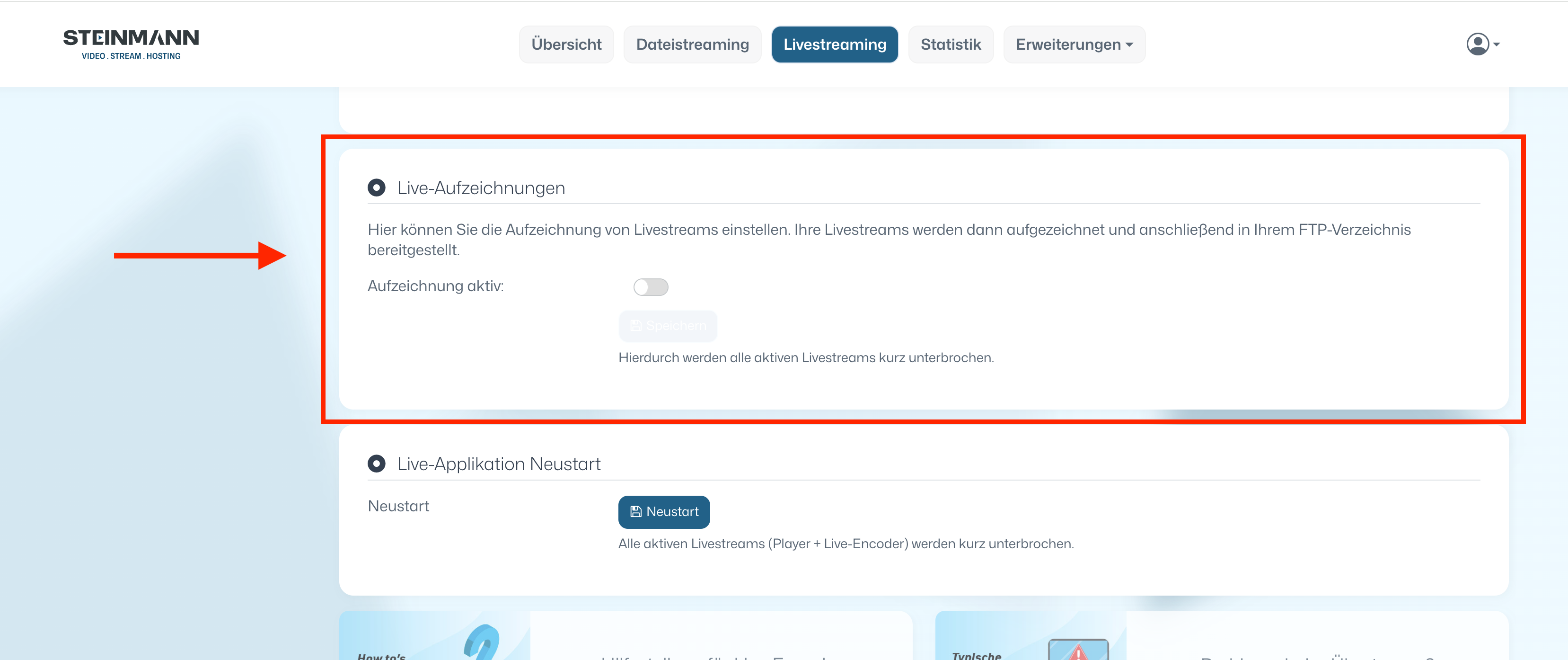
# Live-Aufzeichnung selber aktivieren/deaktivieren
##### Die Verwaltungsoberfläche bietet inzwischen an, eine Aufzeichnung selbstständig zu aktivieren/ oder deaktivieren. Gehen Sie bitte wie folgt vor:
**1. Loggen Sie sich in der Verwaltungsoberfläche ein.**
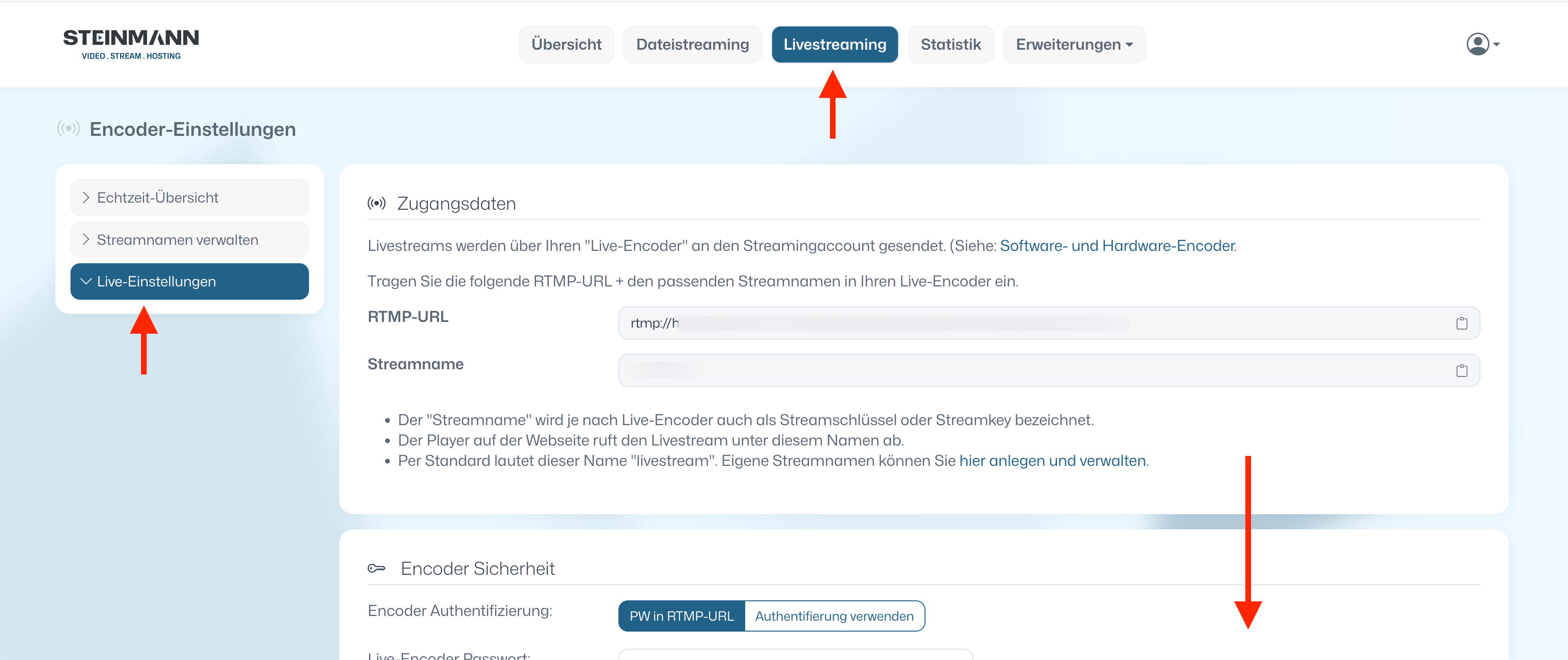
**2. Klicken Sie auf "Livestreaming > Live-Einstellungen" und scrollen Sie auf dieser Seite etwas weiter nach unten:**
[](https://docs.video-stream-hosting.de/uploads/images/gallery/2025-01/76zMYRMCWjEQnpys-live-aufzeichnungen.png)
**3. Hier können Sie im Abschnitt "Live-Aufzeichnungen" die gewünschte Einstellung vornehmen:**
**Dies gilt für den ganzen Account und für alle Livestreams. Bitte behalten Sie Ihren Speicher im Blick. Des Weiteren wird für diese Umstellung einmal der Server / Ihr Account neugestartet. Dabei werden bestehende Verbindungen (Livestreams) kurzzeitig unterbrochen.**